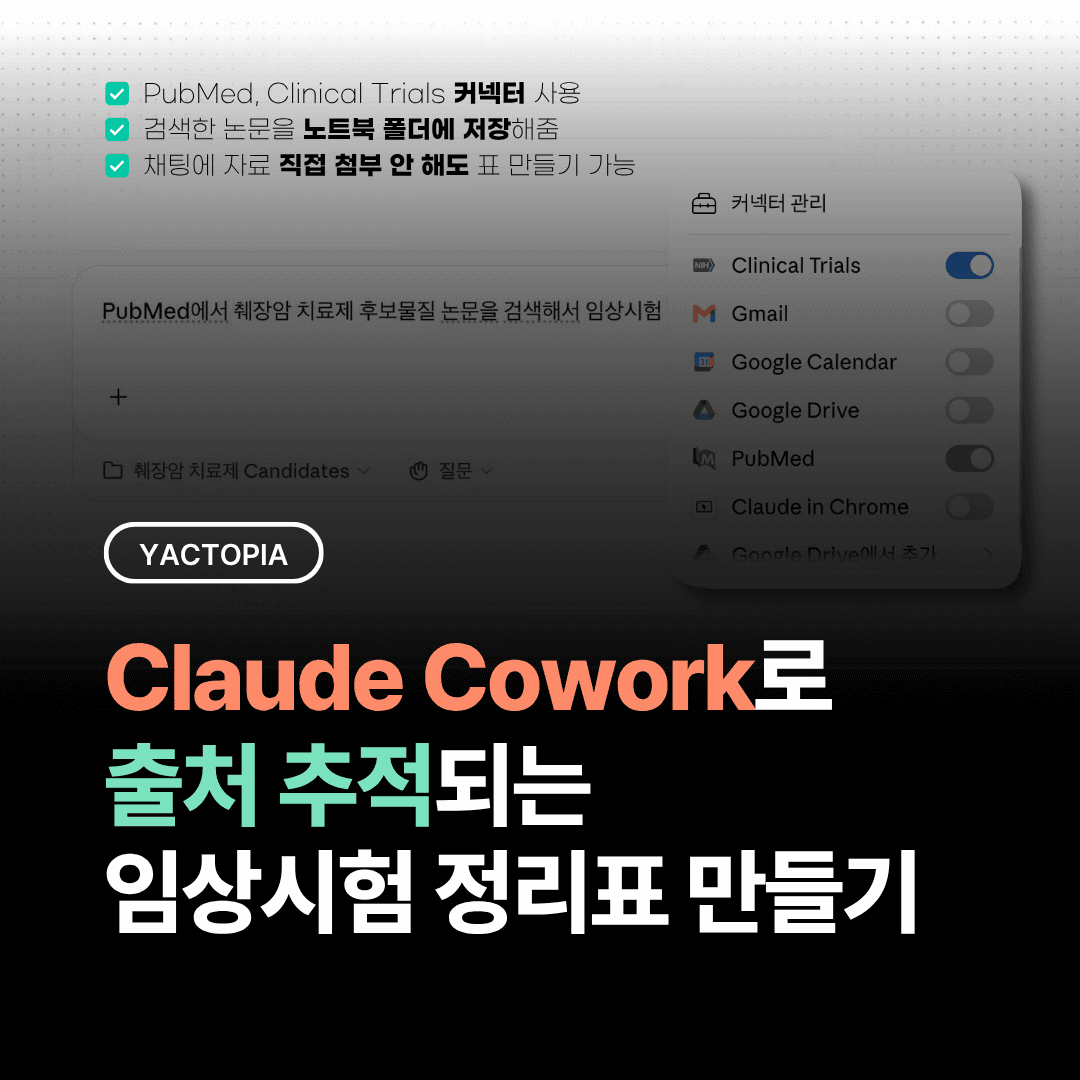
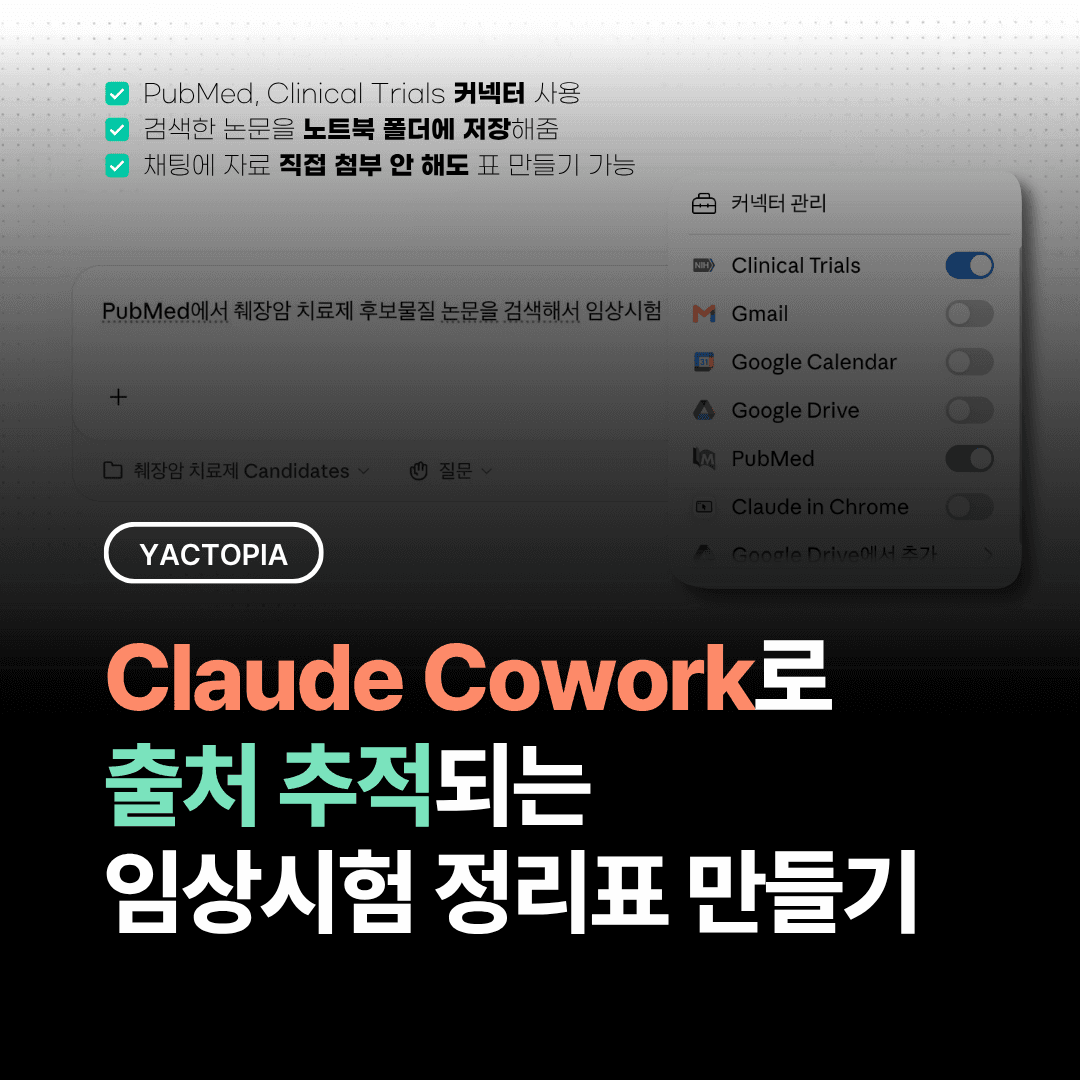
PubMed, Clinical Trials 커넥터 사용 | 검색한 논문을 노트북 폴더에 저장해줌 | 채팅에 자료 직접 첨부 안 해도 표 만들기 가능
안녕하세요, 약토피아의 약디입니다😊
오늘은 췌장암 치료제 후보물질 관련 논문과 임상시험 자료를 검색, 다운로드, 정리하는 작업 전 과정을 공유드릴게요.
"어떤 후보물질이 어느 단계까지 와 있지?"를 한 눈에 보고 싶은데, 막상 직접 정리하려면 관련된 자료 찾고 → 저장하고 → 표로 정리하는 데 하루가 훌쩍 갑니다.
이걸 클로드 코워크(Claude Cowork)를 활용해 효율적으로 하는 방법을 공유해볼게요.
💡 핵심 포인트 Top 3
- AI에 "논문 검색해줘" 하면 없는 논문을 인용하는 경우가 종종 있는데요, 이를 방지하기 위해 PubMed와 ClinicalTrials 커넥터를 연결해서 검색하는 방법을 소개합니다.
- "AI가 검색은 잘 해줬는데.. 이 자료들을 내 노트북에 언제 다 저장하지?" 싶을 수 있어요. 클로드 코워크를 사용하면 알아서 내 노트북 폴더에 저장해줍니다.
- 뿐만 아니라 이렇게 저장한 논문들을 채팅에 직접 첨부하지 않아도, 내가 지정한 폴더에서 논문 파일을 직접 찾아 표로 정리해줍니다.
준비 ① — 클로드 데스크탑 앱 설치하기
클로드 코워크(Claude Cowork)는 웹 브라우저가 아니라 클로드 데스크탑 앱에서만 쓸 수 있어요.
데스크탑 앱은 간단하게 설치 가능합니다. 클로드 데스크탑 앱에서는 일반 웹에서 쓰는 채팅 기능뿐만 아니라 코워크 및 클로드 코드 기능도 사용할 수 있어요.
💡클로드 Chat vs. 클로드 Cowork
항목 | Claude Chat | Claude Cowork |
|---|---|---|
파일 접근 | 대화창에 올린 파일만 참조 | 사용자가 지정한 로컬 폴더를 직접 읽고 저장 |
사용처 | 웹·모바일·데스크탑 앱 | 데스크탑 앱 전용 |
잘 맞는 업무 | 리서치·분석·글쓰기처럼 함께 사고하며 다듬는 작업 | 여러 파일과 여러 단계가 얽힌 다단계 작업 |
준비 ② — '커넥터(Connector)'란?
커넥터는 클로드와 외부 서비스를 이어주는 다리예요.
쉽게 말해 클로드가 Gmail, Google Calendar, Slack, Notion, PubMed 등
외부 데이터베이스에 직접 접속해서 실시간으로 조회하게 해주는 연결 장치입니다.
커넥터 연결하는 방법은 매우 쉬워요.
클로드 창 [+ 버튼] → [커넥터] → [connector 추가] → [커넥터 둘러보기]에서
원하는 커넥터를 추가하면 됩니다.
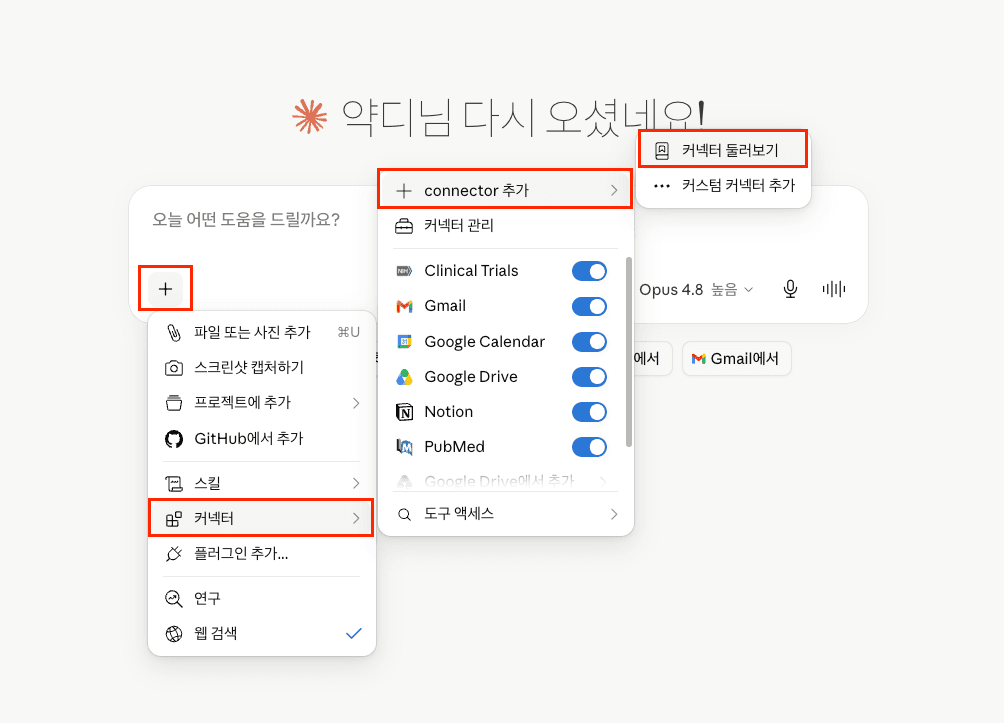
오늘은 PubMed와 Clinical Trials 커넥터를 연결할게요.
💡 PubMed와 Clinical Trials 커넥터를 연결하는 이유
'없는 논문을 지어내는 일'을 막기 위해서입니다.
일반 채팅창에서 "최근 췌장암 신약 논문 찾아줘"라고만 하면,
AI가 그럴듯한 제목·저자·연도를 지어내는 할루시네이션이 발생할 수 있어요.
실제로 존재하지 않는 PMID를 당당하게 인용하기도 하고요.
PubMed, Clinical Trials 커넥터를 연동하면 AI가 실제 데이터베이스를 직접 조회하기 때문에,
PMID·NCT 번호가 실재하는 자료를 가져옵니다.
- PMID(PubMed ID): PubMed에 등재된 개별 논문마다 부여되는 고유 번호
- NCT: ClinicalTrials.gov에 등록된 각 임상시험에 부여되는 고유 번호
두 커넥터 연결을 완료했으면, 이제 본격적으로 자료 검색에 들어갈게요.
Step 1. 작업 폴더 지정하기
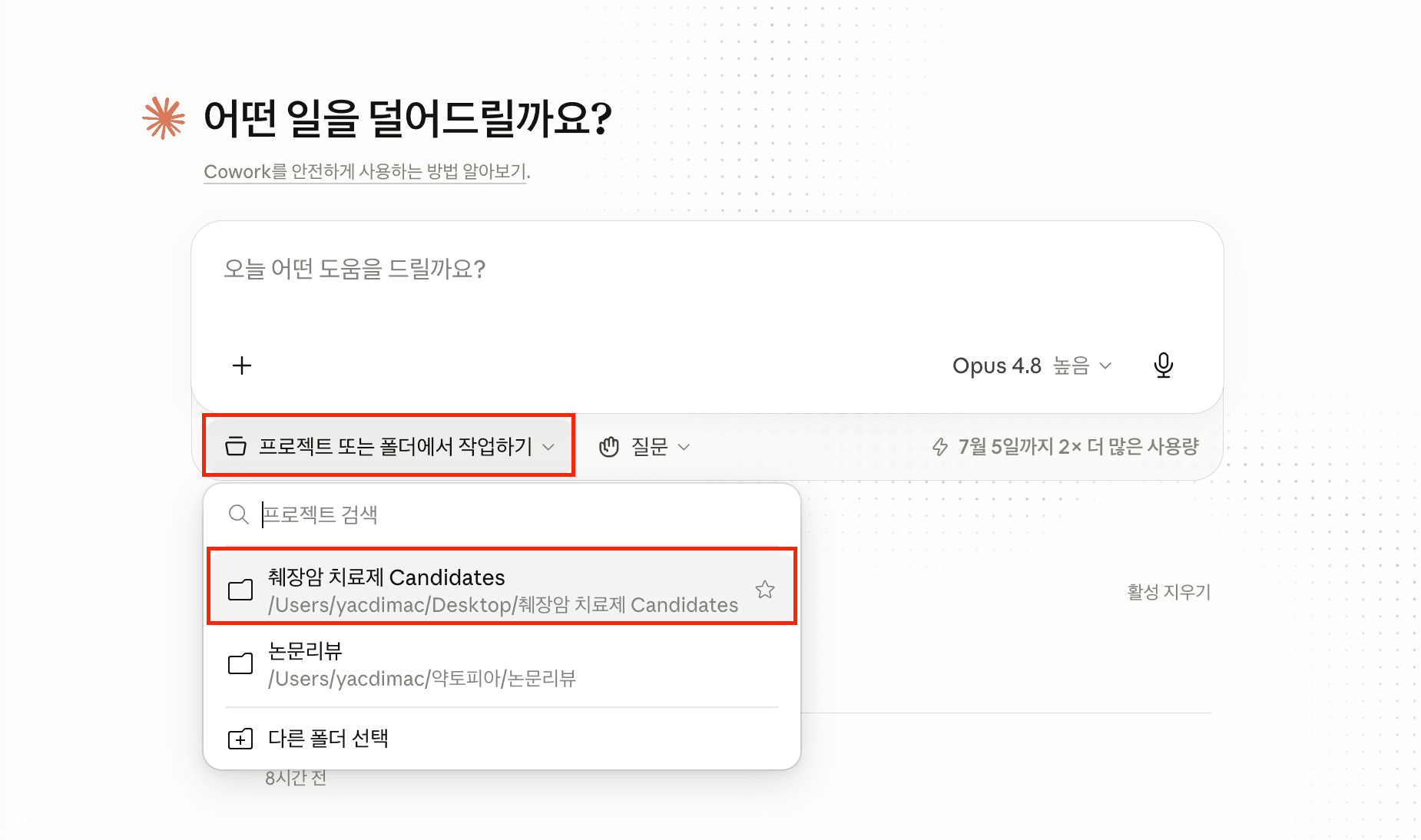
클로드 코워크에 창에 들어왔다면, 가장 먼저 이번 작업에 쓸 폴더를 연결합니다.
코워크는 내 노트북 폴더에 접근할 수 있기 때문에,
이후 검색·다운로드·생성한 자료를 지정한 폴더에 저장할 수 있어요.
저는 바탕화면에 [췌장암 치료제 Candidates]라는 폴더를 만들어서 연결했어요.
[프로젝트 또는 폴더에서 작업하기] 클릭 후, 원하는 폴더를 추가하면 됩니다.
Step 2. 후보물질 논문을 임상 단계별로 검색하고 분류하기 (PubMed 커넥터 활용)
1/ 폴더까지 지정했다면, 클로드 코워크 창에 [프롬프트 1]을 입력합니다.
[프롬프트 1]
PubMed에서 췌장암 치료제 후보물질 논문을 검색해서 임상시험 진행 중인 단계별로 나열해줘.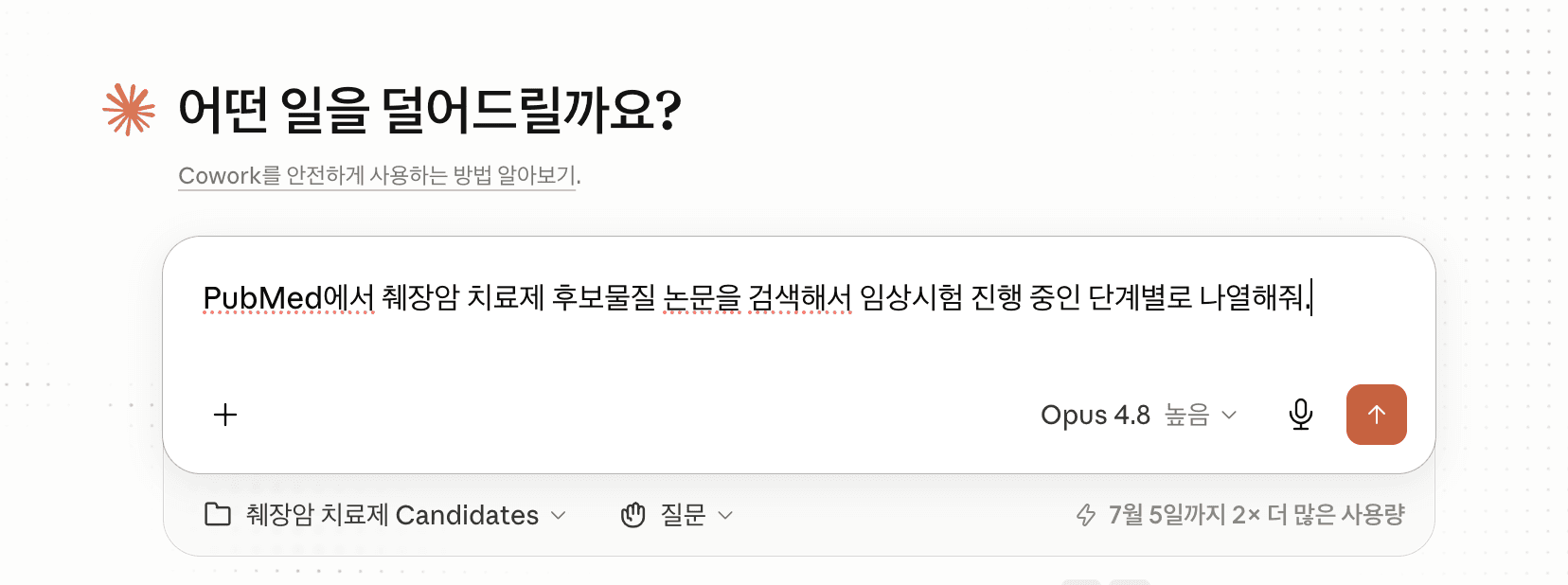
2/ 클로드가 필요에 따라 후속 질문을 요청할 수 있어요. 원하는 방식대로 선택하시면 됩니다.
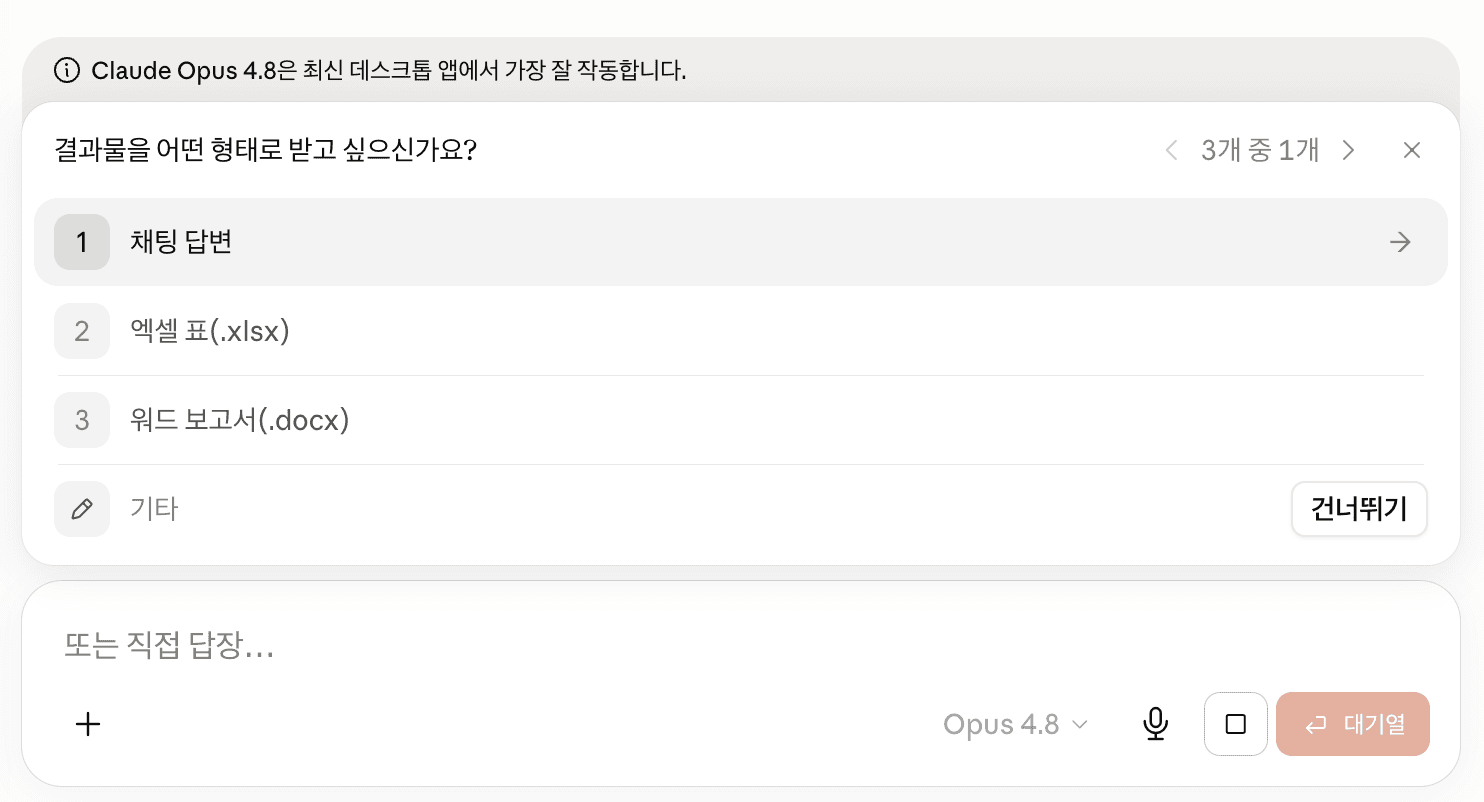
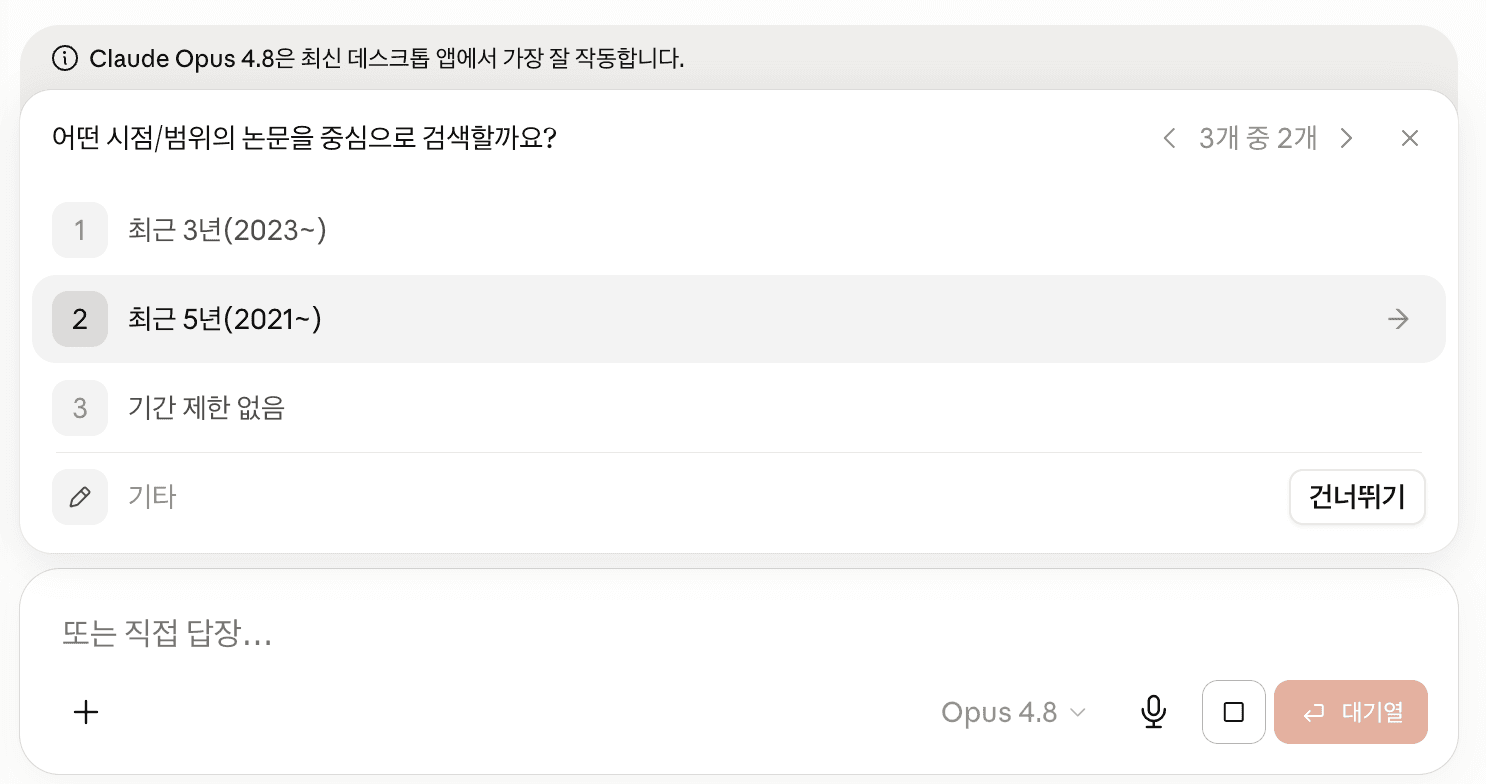
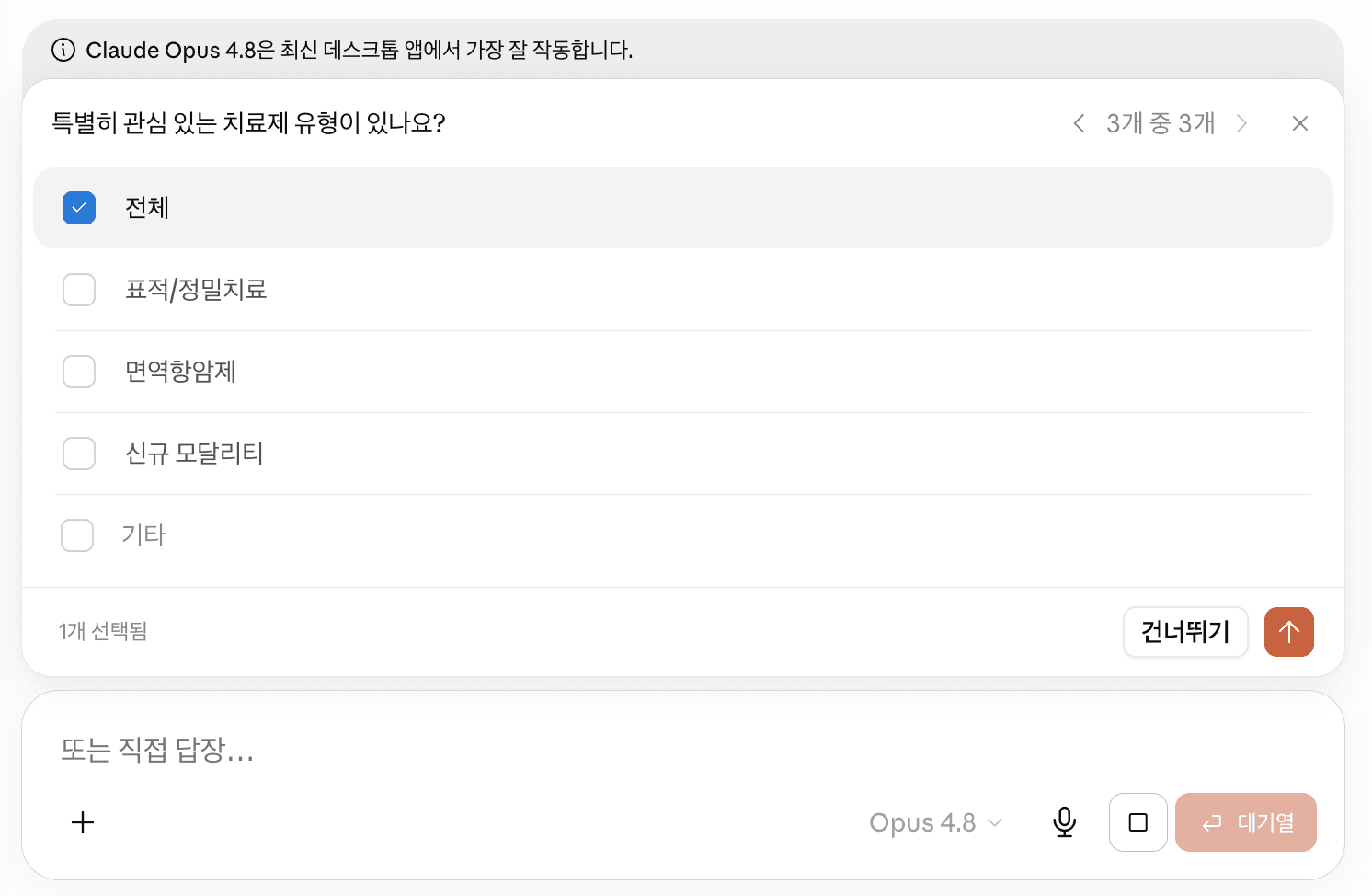
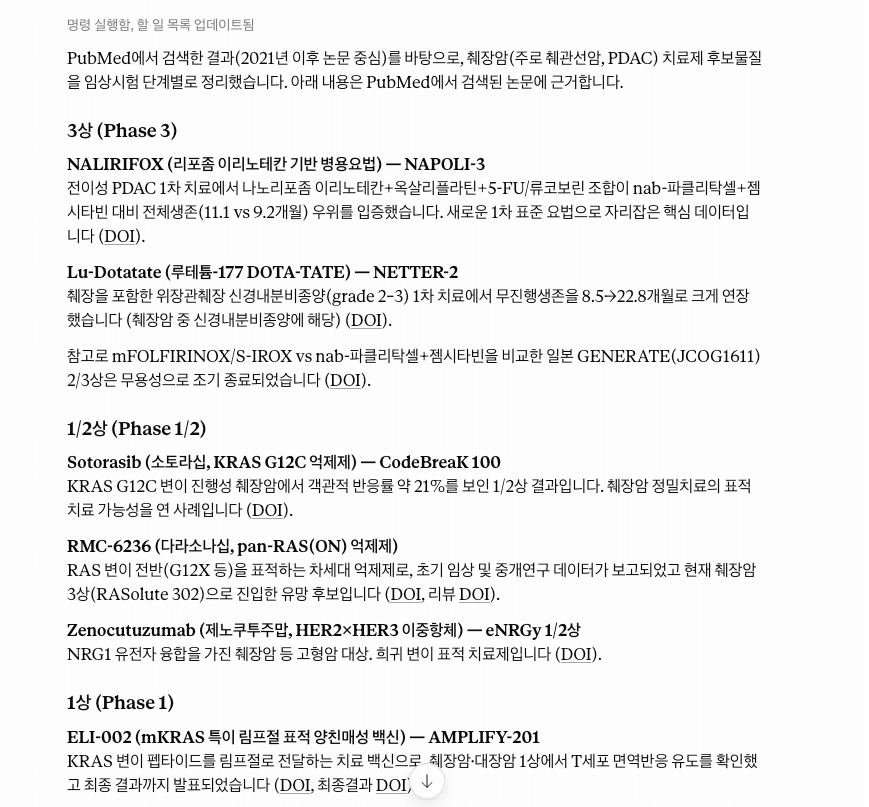
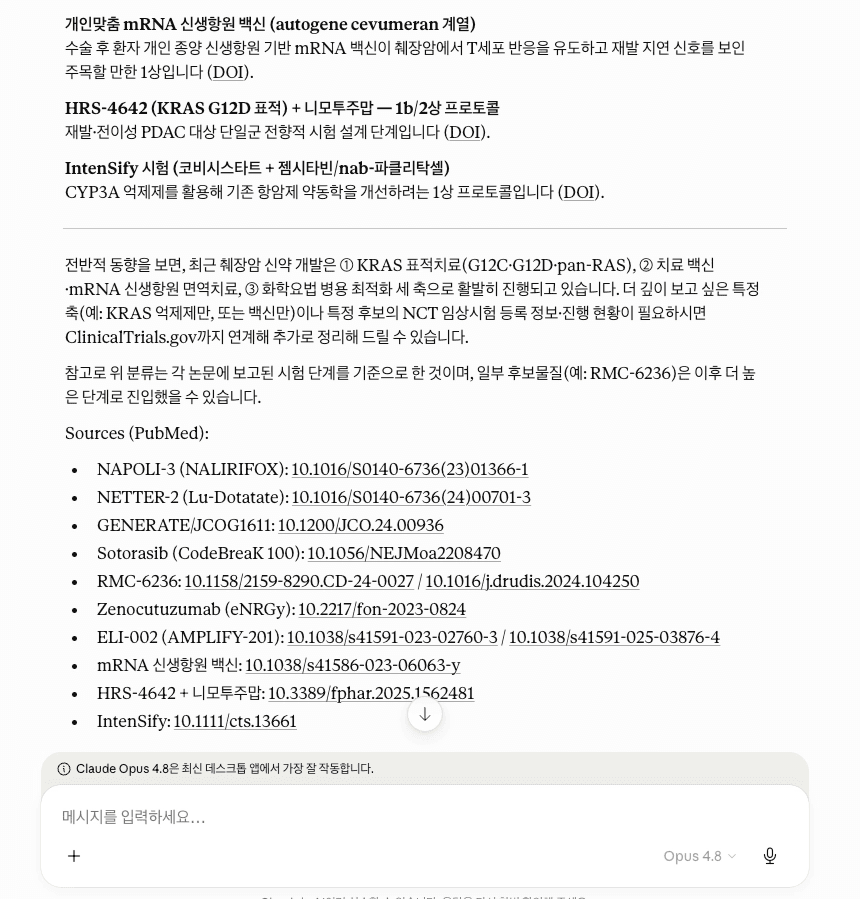
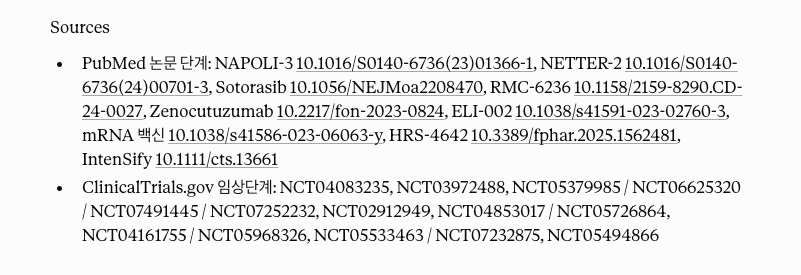
그러면 이렇게 PubMed에 등재된 논문들을 검색해주고(각 논문별 DOI 링크 확인 가능),
요청한대로 임상시험 단계별로 나눠서 리스트업 해준 것을 볼 수 있어요.
Step 3. PubMed에서 검색한 논문을
ClinicalTrials.gov에 등재된 자료와 매칭하기
논문이 발표되는 사이에, 실제 임상은 더 앞서 나간 경우가 많아요.
그래서 [프롬프트 2]를 입력해 PubMed에서 검색한 후보물질 연구 논문을
각각 ClinicalTrials.gov에서 NCT 번호로 확인하고 매칭하는 과정을 거쳤어요.
[프롬프트 2]
방금 PubMed에서 정리한 후보물질들을 ClinicalTrials.gov에서 다시 확인해줘.
논문에 보고된 단계는 '발표 시점' 기준이라 실제 등록된 임상은 더 앞서 있을 수 있으니까,
각 후보물질의 NCT를 찾아 동일 연구끼리 매칭하고
'논문 단계'와 'ClinicalTrials.gov에 등록된 실제 최고 임상단계'를 나란히 비교해줘.
둘이 다른 경우(예: 논문은 1상인데 등록 임상은 3상)는 그 차이를 따로 표시해줘.
그 결과, 논문에 언급된 임상시험 단계와 실제 진행된 단계가 어긋나는 부분을 체크할 수 있었어요.
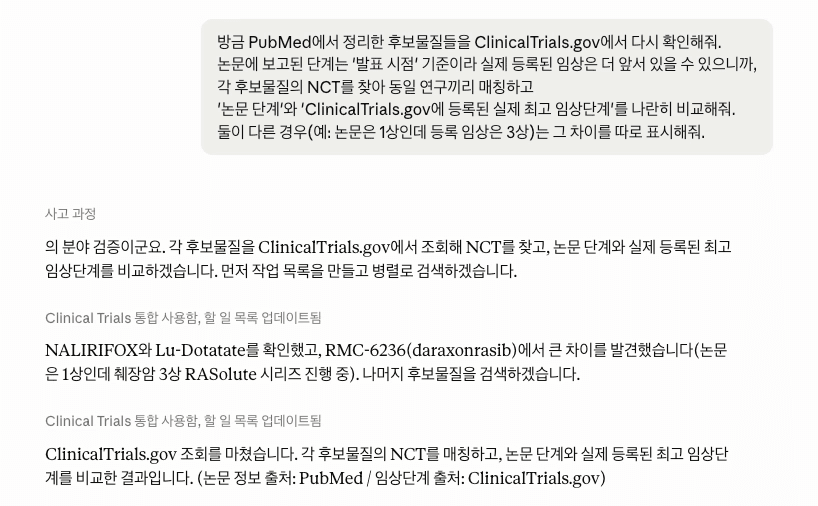
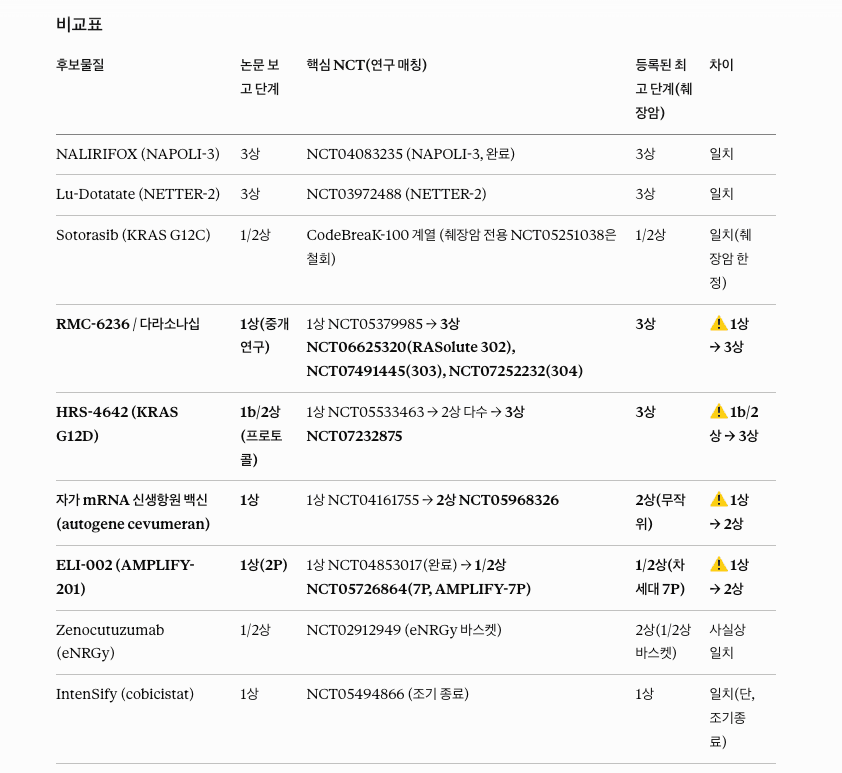
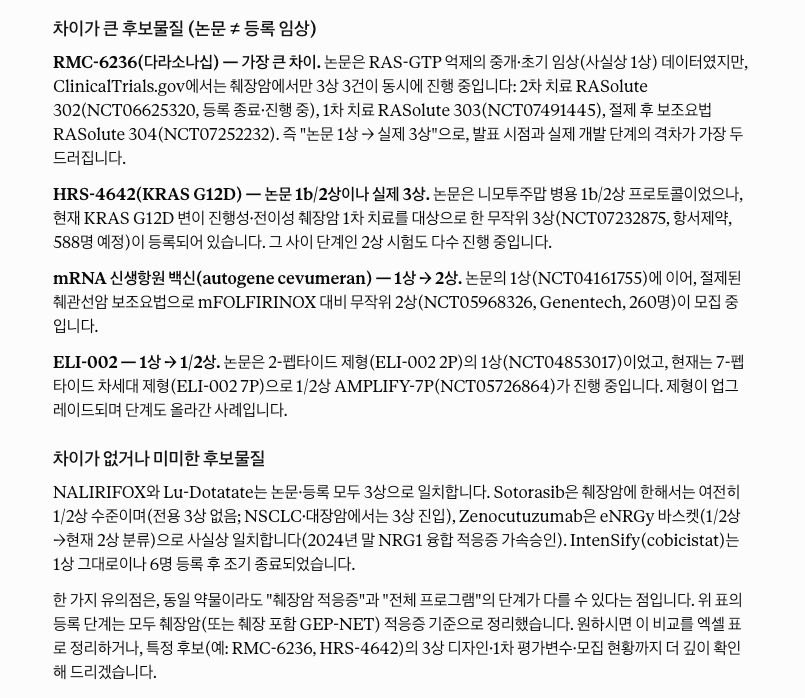
저는 이후 제작한 표의 '최고 임상단계'를 논문 기준이 아니라 ClinicalTrials.gov에 등재된 내용을 기준으로 잡았어요. 예를 들어, daraxonrasib는 검색한 논문이 1상 연구여도 표에서는 '3상'으로 들어가는 거죠. 대신 출처를 "1상 근거 / 3상 등록"으로 나눠서 표기하면, 두 자료를 모두 추적할 수 있어요.
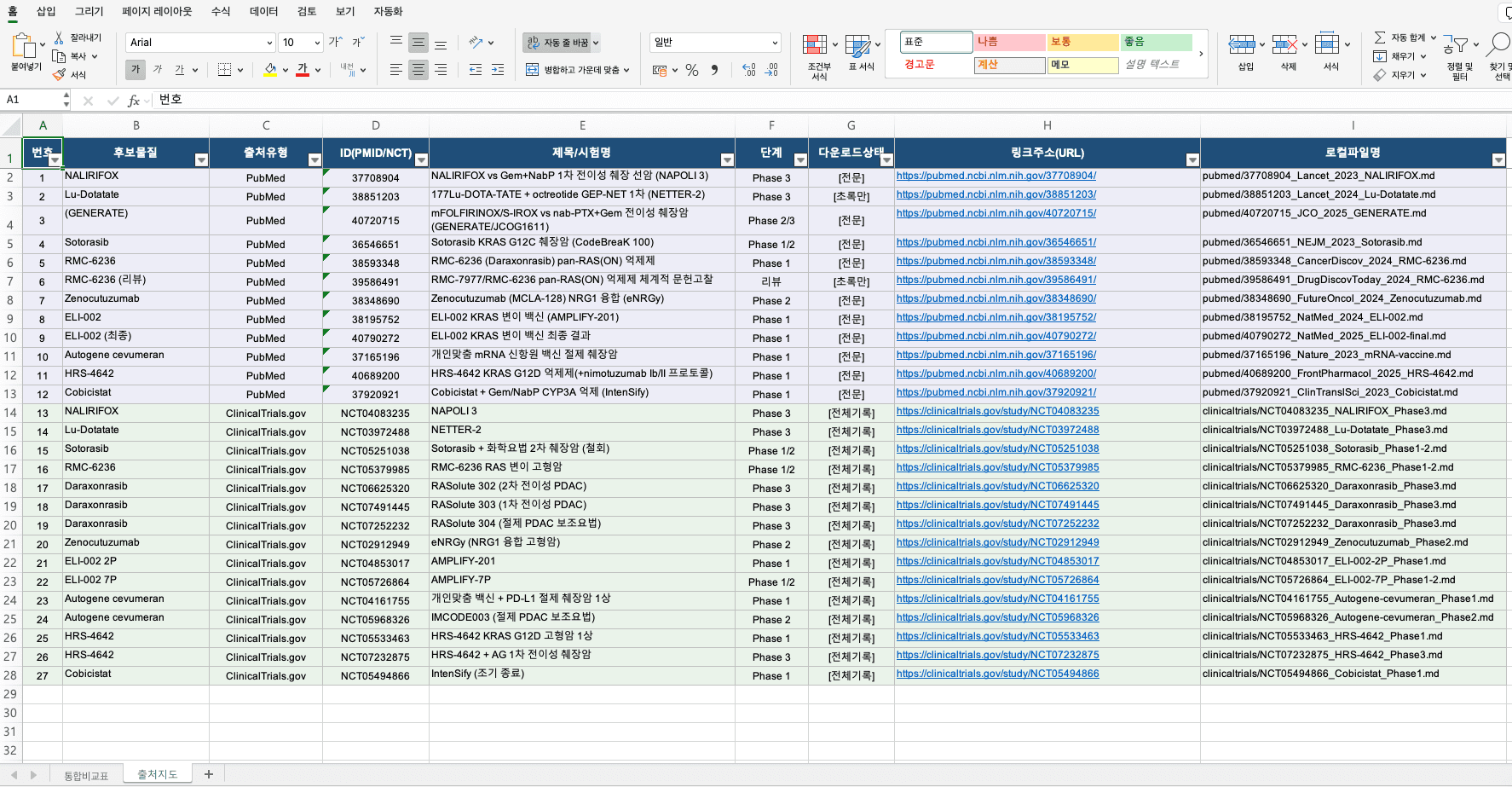
Step 4. 검색한 자료 다운로드 & 출처 지도 만들기
이제 클로드 코워크를 시켜 위에서 검색한 자료들을 노트북에 저장합니다.
그리고 앞으로 출처를 쉽게 추적할 수 있게,
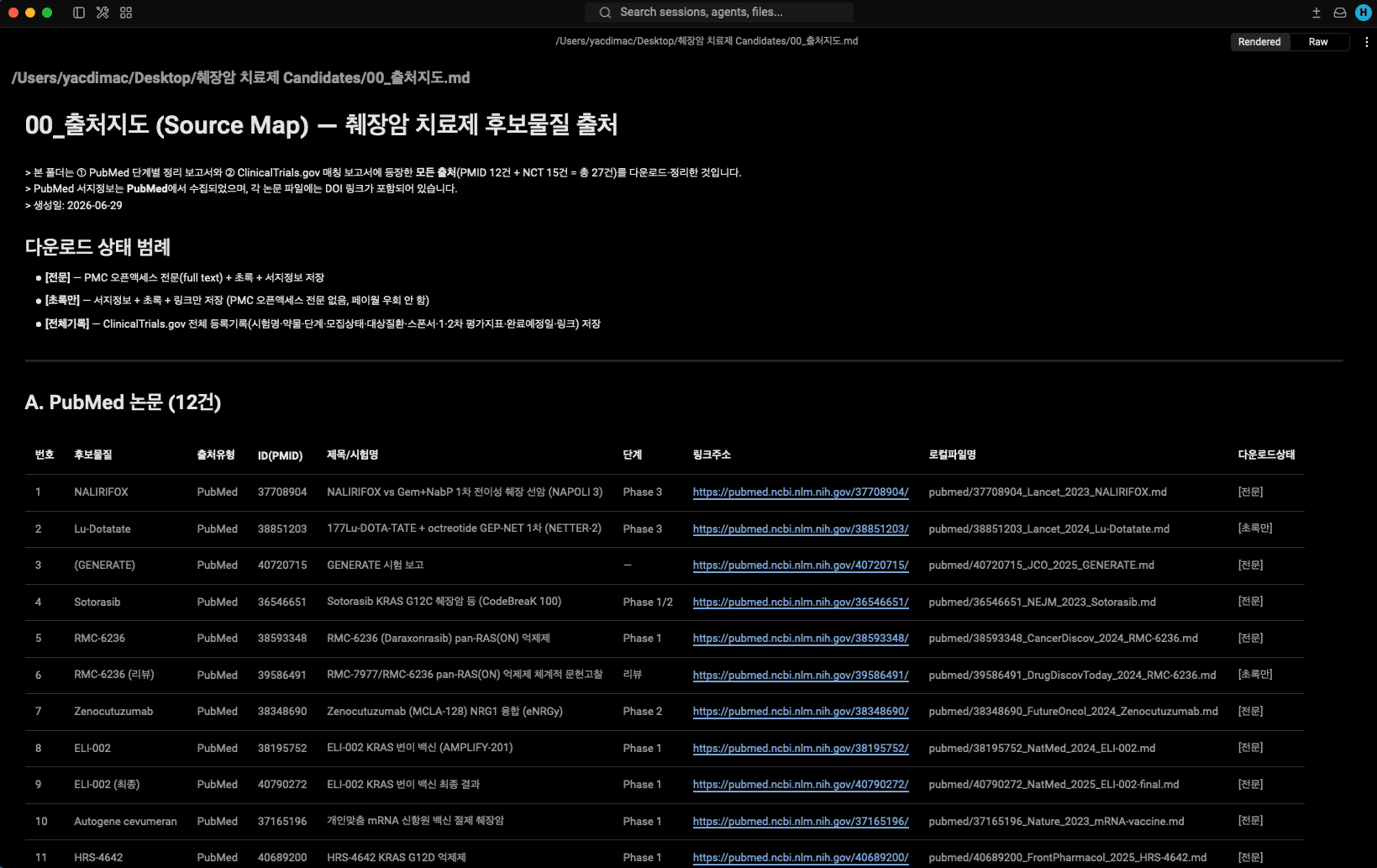
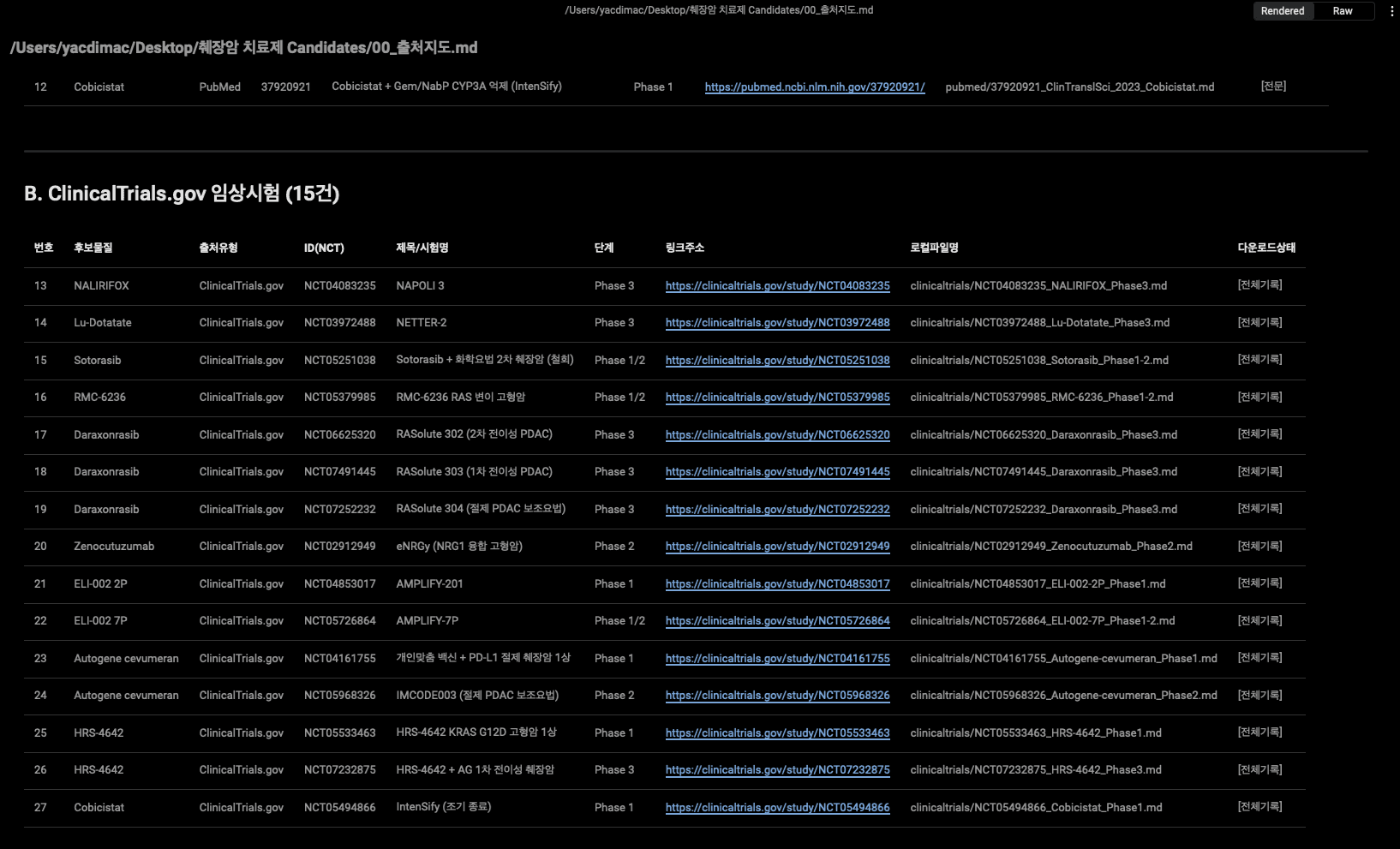
출처지도(00_출처지도.md) 라는 색인 파일을 만들어 둘게요.
저는 이 과정을 [프롬프트 3]처럼 시켰어요.
[프롬프트 3]
위 검색 결과(① PubMed 단계별 정리, ② ClinicalTrials.gov 매칭)에 등장하는
모든 출처를 지정 폴더에 다운로드해서 정리해줘.

[저장 위치]
- 기본 폴더: {췌장암 치료제 Candidates}
- 하위 폴더를 두 개 만들어줘:
{췌장암 치료제 Candidates}/pubmed
{췌장암 치료제 Candidates}/clinicaltrials

[수집 대상]
- 두 보고서에 나오는 모든 PMID
- 두 보고서에 나오는 모든 NCT 번호

[PubMed 논문 처리 규칙]
1. 각 PMID에 대해 PubMed 커넥터로 서지정보(제목·저널·연도·저자·DOI)와 초록을 가져와줘.
2. PMC 오픈액세스로 전문을 받을 수 있으면 전문까지 저장하고, 안 되면 초록+링크만 저장해.
   (유료 저널 전문을 우회하거나 임의 재구성하지 말 것)
3. 파일명 규칙: PMID_저널_연도_약물명.md
   예) 37708904_Lancet_2023_NALIRIFOX.md
4. 각 파일 맨 위에 메타데이터 헤더(제목/저널/연도/DOI/PubMed링크/전문여부)를 붙여줘.

[ClinicalTrials.gov 처리 규칙]
1. 각 NCT에 대해 Clinical Trials 커넥터로 전체 기록을 가져와줘.
2. 핵심 필드(시험명·약물·단계·모집상태·대상질환·스폰서·1차/2차 평가지표·완료예정일)를
   구조화해서 저장하고, 원본 링크도 포함해.
3. 파일명 규칙: NCT번호_약물명_단계.md
   예) NCT06625320_Daraxonrasib_Phase3.md

[출처 지도 — 반드시 생성]
{{폴더 경로}}/00_출처지도.md 파일을 하나 만들어줘. 표 형식으로:
| 번호 | 후보물질 | 출처유형 | ID(PMID/NCT) | 제목/시험명 | 단계 | 링크주소 | 로컬파일명 | 다운로드상태 |
- '링크주소'에는 클릭 가능한 실제 URL을 반드시 넣을 것
  (PubMed: https://pubmed.ncbi.nlm.nih.gov/PMID/, CT.gov: https://clinicaltrials.gov/study/NCT번호)
- '다운로드상태'는 [전문] / [초록만] / [전체기록] 중 하나로 표시
- 받지 못한 항목이 있으면 표 아래에 사유와 함께 따로 정리

[작업 순서]
1. 먼저 두 보고서에서 PMID·NCT 목록을 추출해 나열하고 시작해줘.
2. 다운로드를 진행하고, 마지막에 00_출처지도.md를 보여줘.
3. 받지 못한 항목이 몇 개인지 요약해줘.
그 결과 내가 일일이 자료를 다운로드 받지 않아도,
지정한 폴더에 파일들을 알아서 저장해 준 것을 볼 수 있어요.
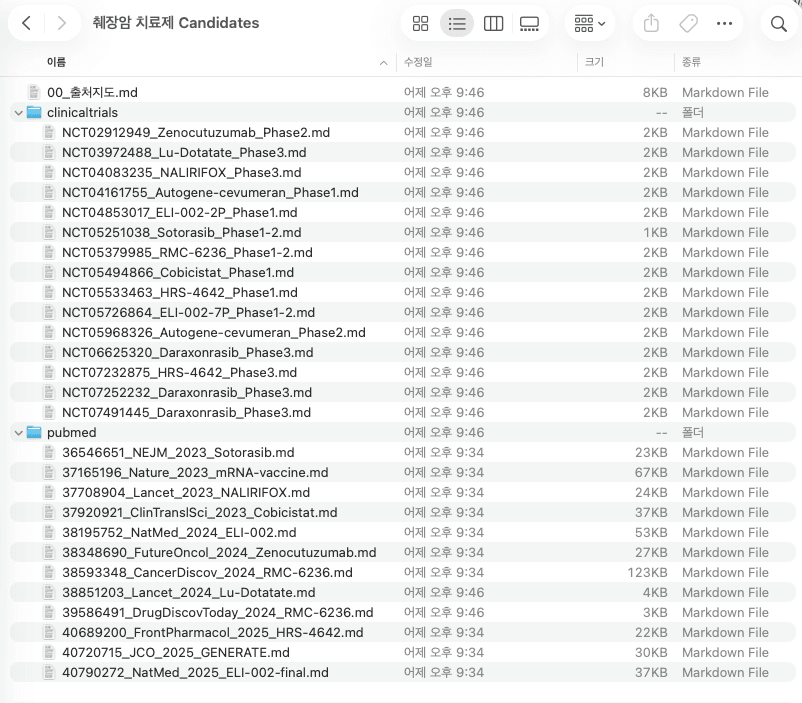
출처지도도 잘 만들어 주었습니다.
Step 5. 통합 비교표 엑셀 파일 만들기
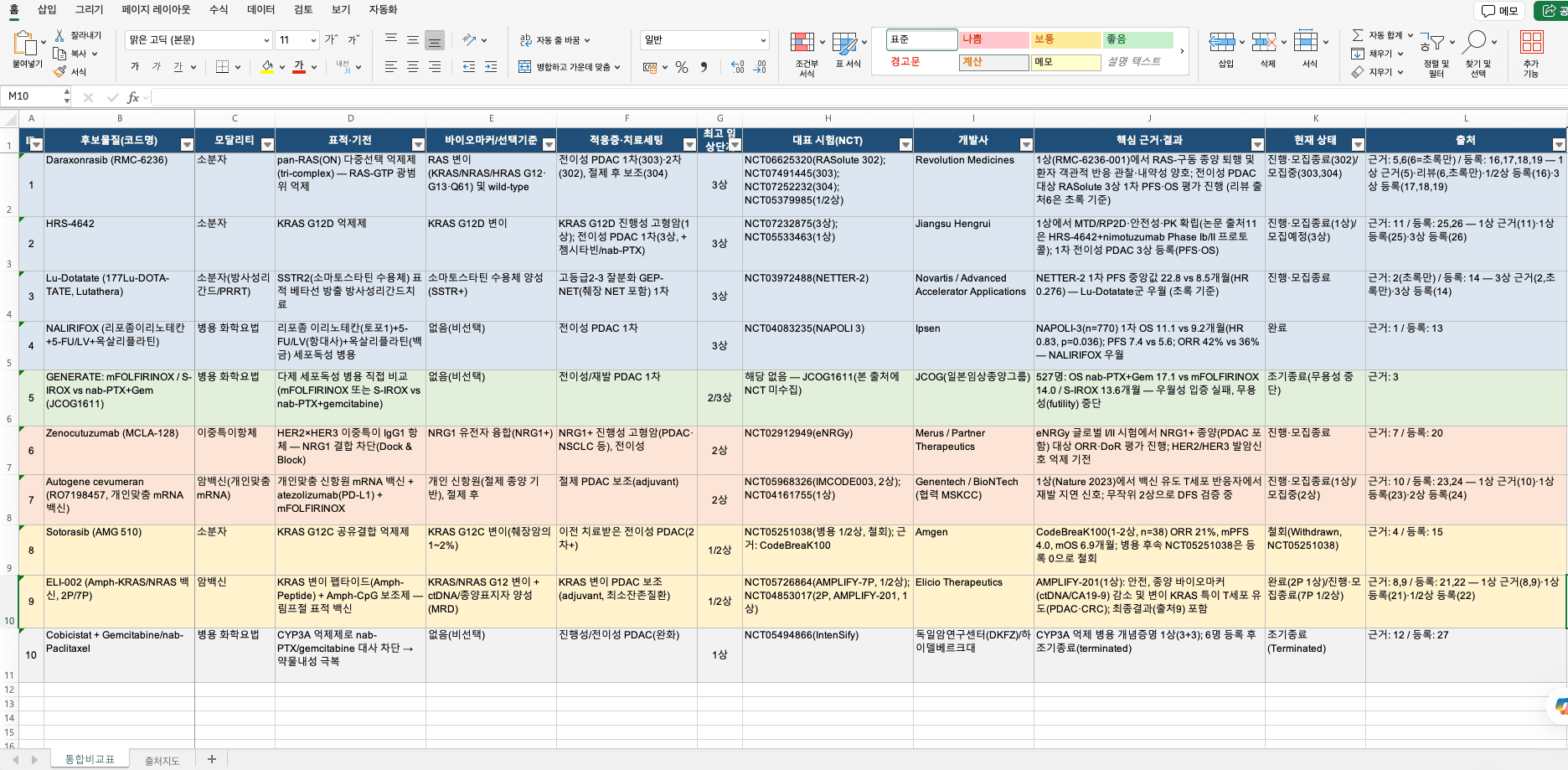
폴더에 저장된 자료들을 토대로, 췌장암 치료제 후보물질 통합 비교표를 엑셀 파일로 만들어 볼게요.
[프롬프트 4]를 입력합니다.
[프롬프트 4]
{췌장암 치료제 Candidates} 폴더 안에 저장된 자료(pubmed/, clinicaltrials/, 00_출처지도.md)를 토대로,
췌장암 치료제 후보물질 통합 비교표를 만들어줘. 임상연구 비교에 최적화된 표여야 하고,
표의 모든 행에는 00_출처지도.md와 정확히 일치하는 출처 태그가 달려 있어야 해.

[데이터 원칙]
- 00_출처지도.md를 마스터 인덱스로 삼아. 표의 모든 내용은 pubmed/·clinicaltrials/의
  실제 저장 파일에서 가져오고, 출처지도에 없는 정보는 새로 지어내지 마.
- 출처지도에서 '[초록만]'으로 태깅된 출처(이번엔 Lu-Dotatate/NETTER-2, daraxonrasib 리뷰 2건)에서
  끌어온 내용은 초록 범위로 한정하고, 본문 수치를 임의 보강·재구성하지 마.
  해당 행의 근거 칸에 (초록 기준) 이라고 표시해.

[표 구조] — 후보물질 1개 = 1행, '최고 도달 임상단계' 내림차순 → 모달리티 순으로 정렬
| ID | 후보물질(코드명) | 모달리티 | 표적·기전 | 바이오마커/선택기준 | 적응증·치료세팅 | 최고 임상단계 | 대표 시험(NCT) | 개발사 | 핵심 근거·결과 | 현재 상태 | 출처 |
- 모달리티: 소분자 / 단클론항체 / 이중특이항체 / ADC / 암백신 / 세포치료(CAR-T) /
  종양용해바이러스 / 병용 화학요법 중에서 분류
- 치료세팅: 전이성 1차·2차 / 보조 / 신보조 / 경계성 절제 등으로 명시
- 최고 임상단계: PubMed 논문 단계가 아니라, 등록된 시험 중 '실제 도달한 최고 단계'.
  (예: Daraxonrasib는 논문은 Phase 1이나 Phase 3 등록 → '3상'으로 표기)
- 현재 상태: 모집중 / 진행·모집종료 / 완료 / 조기종료(Terminated) / 철회(Withdrawn) 구분
- 핵심 근거·결과: OS/PFS/ORR 등 보고된 1차 평가지표 신호 중심으로 1~2줄 요약

[출처 태깅 규칙 — 출처지도와 align 필수]
1. '출처' 칸에는 00_출처지도.md의 번호(1~27)를 그대로 복사해 넣어.
   새 번호를 만들지 말 것. (PubMed = 1~12, ClinicalTrials = 13~27)
2. 한 후보물질에 여러 출처가 걸리면 모두 나열해. 근거(PubMed)와 등록(NCT)을
   구분해서 "근거: 5 / 등록: 16,17,18,19" 형식으로 묶어줘.
3. 단계가 출처마다 다르면(논문=초기, 등록=후기) 각 단계를 뒷받침하는 출처를
   괄호로 구분해 표기해. 예: 1상 근거(5) · 3상 등록(17,18,19)

[대조검증 — 표 완성 후 반드시 수행]
- 양방향 점검:
  (a) 출처지도의 번호 1~27(총 27개)이 모두 표의 어느 행엔가 1회 이상 등장하는가?
  (b) 표에 쓴 모든 태그가 출처지도에 실제 존재하는가?
- 누락·불일치 항목이 있으면 표 아래에 목록으로 보고해. 0건이면 "전수 일치"라고 명시.

[출력]
- xlsx로 만들어줘 (열이 많아 가독성·필터링에 유리). 시트 2개:
  · Sheet1 "통합비교표": 위 표
  · Sheet2 "출처지도": 00_출처지도.md 내용을 표로 옮기되 링크주소(URL) 열 포함
    → 표의 태그가 이 시트로 역추적되게 만들 것
- 작업 끝에 (1) 후보물질 수, (2) 모달리티별 분포, (3) 대조검증 결과를 3줄로 요약해줘.
AI에게 표를 만들라고 시키는 건 누구나 할 수 있어요.
하지만 근거를 확인할 수 있어야 신뢰할 수 있는 제작물이 됩니다.
그래서 표의 셀 안에 출처 번호를 태킹하고(1~27),
그 번호가 출처지도와 1:1로 연결되도록 설계했어요.
그래야 "이건 어느 논문/임상에서 나온 거지?"라는 의문이 들때 즉시 원문을 확인하기 용이해요.
📁 최종 결과물
오늘 내용이 도움 되셨다면, 주변 동료분들께 많이 공유해주세요💚
[약토피아 홈페이지]
[약토피아 인스타그램]
[약토피아 AI 공작방]
[약토피아 링크드인]